Lleva tus proyectos a Scriptcase 10
Guía de migración

Lleva tus proyectos a Scriptcase 10

Scriptcase 10 funciona en el mismo entorno que Scriptcase 9 (PHP 8.2, 8.1 y 7.3). Sin conversión de proyectos ni registro de una nueva licencia: solo actualiza, lleva tus proyectos y sigue trabajando con normalidad.

Mismo entorno PHP 8.2, 8.1 y 7.3
Antes de empezar ¿Prefieres probar primero? Hazlo en paralelo

Para mayor seguridad, instala Scriptcase 10 como trial junto a tu versión actual. Prueba tus proyectos en un entorno aislado, sin impacto en tu instalación actual.

Descarga el trial de Scriptcase 10
Dos formas de instalar en paralelo
A Extrae en una carpeta paralela Más rápido

Como Scriptcase 10 es totalmente compatible con el entorno de Scriptcase 9, solo descarga el .zip o .tgz y extráelo en una carpeta aparte, en el mismo directorio de tu Scriptcase actual. Sigues usando el entorno que ya conoces.

B Instalador completo (PHP 8.2 + Apache)

¿Prefieres un entorno nuevo? Descarga el instalador completo para configurar todo el entorno (PHP 8.2 + Apache). Funciona en paralelo con tu instalación actual, sin problemas de compatibilidad:

  • Apache en el puerto 8094 (Scriptcase 9 usa el 8093)
  • Nueva carpeta: NetMake\v10-php82\wwwroot
Siguiente paso

Mueve tus proyectos a Scriptcase 10

Con Scriptcase 10 en marcha, elige uno de los dos métodos a continuación.

  1. 01

    Haz un backup de tus proyectos

    En tu instalación actual, ve a Ajustes > Administración > Backup y haz un backup completo de tus proyectos. Al finalizar, descarga el archivo .zip.
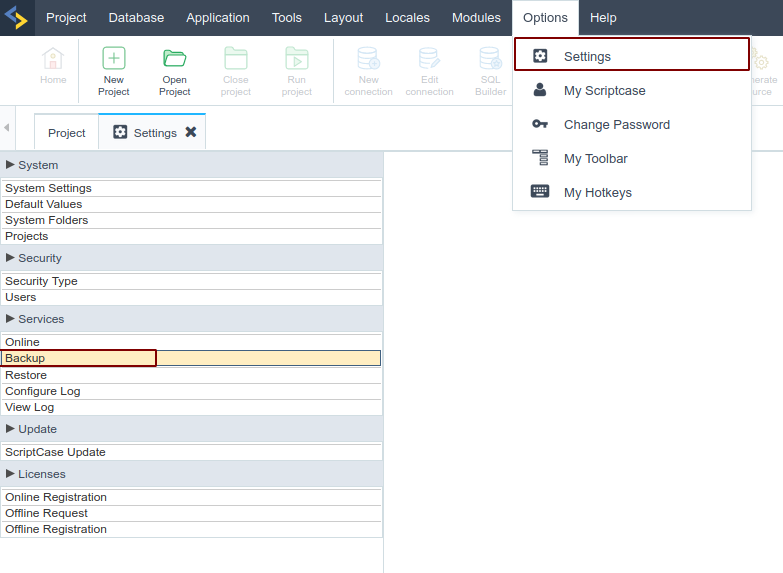
    Backup completo en Scriptcase (Ajustes > Administración > Backup)
  2. 02

    Restaura el backup

    En Scriptcase 10, ve a Ajustes > Servicios > Restaurar y restaura el backup generado en el paso 1.
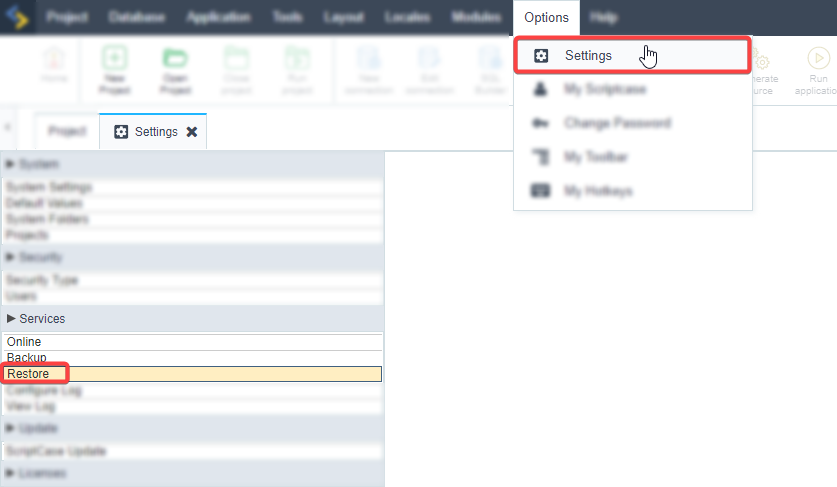
    Restaurando un backup en Scriptcase 10 (Ajustes > Servicios > Restaurar)
  3. 03

    Concede acceso al usuario

    Si tus proyectos no aparecen, ve a Ajustes > Administración > Seguridad > Usuarios, edita tu usuario y selecciona los proyectos restaurados para darles acceso.
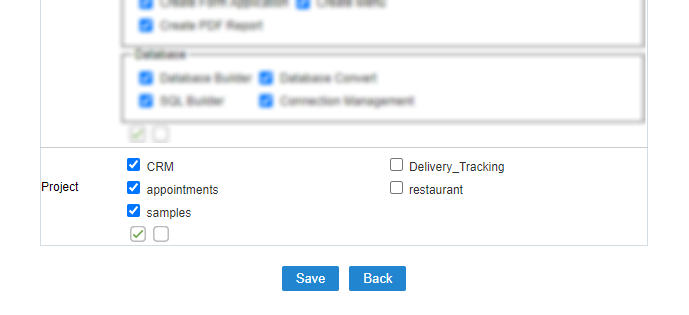
    Seleccionando los proyectos restaurados en la pantalla de edición del usuario
  1. 01

    Exporta tu proyecto

    En tu Scriptcase actual (PHP 8.2, 8.1 o 7.3), abre Proyecto > Exportar proyecto y exporta el proyecto que quieras. Al finalizar, descarga el archivo .zip.
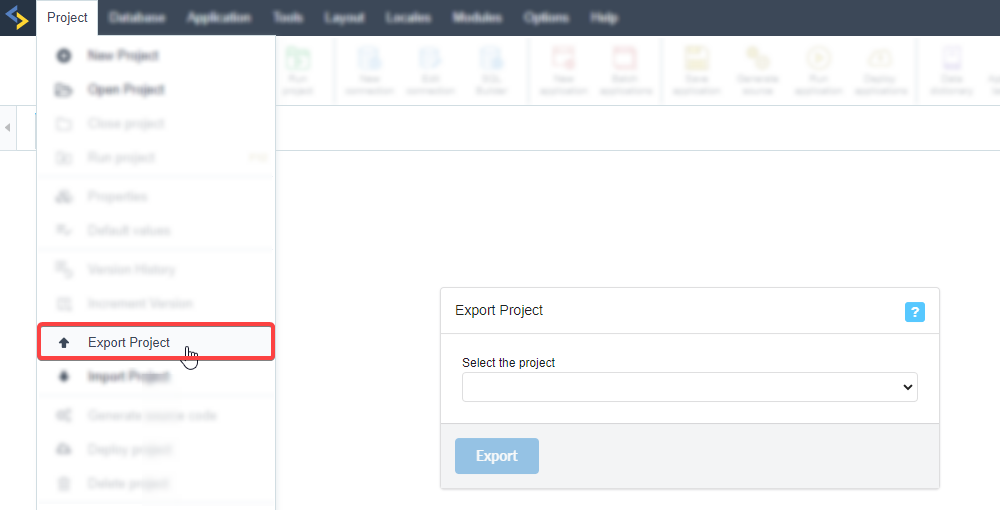
    Exportando un proyecto en Scriptcase (Proyecto > Exportar proyecto)
  2. 02

    Importa el proyecto

    En Scriptcase 10, ve a Proyecto > Importar proyecto e importa el .zip generado en el paso 1.
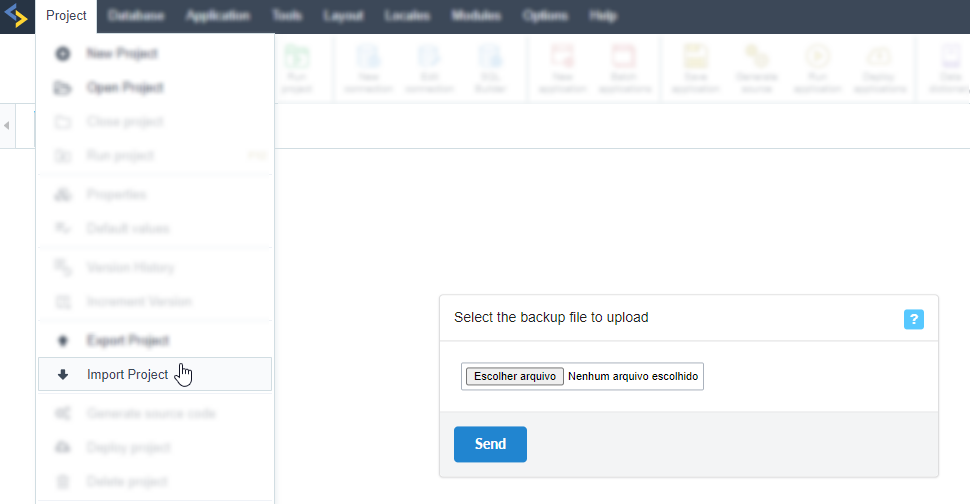
    Importando un proyecto en Scriptcase 10 (Proyecto > Importar proyecto)
  3. 03

    Concede acceso al usuario

    Si tus proyectos no aparecen, ve a Ajustes > Administración > Seguridad > Usuarios, edita tu usuario y selecciona el proyecto importado para darle acceso.

    Seleccionando el proyecto importado en la pantalla de edición del usuario
Prueba y registra tu licencia

Prueba tus proyectos en Scriptcase 10. Cuando confirmes que todo funciona, registra tu licencia en el nuevo Scriptcase 10 para completar la migración.

Cómo registrar tu licencia