
Instalación de PHP 8.2 - Linux
Esta documentación le indicará los pasos necesarios para hacer la instalación del PHP 8.2, Apache 2.4 y Scriptcase de forma manual en un entorno Linux. Haciendo ese tipo de instalación, usted es responsable por toda la configuración de su entorno, así como las extensiones de las bases de datos.
A continuación está el listado de sistemas operativos aprobados para el uso de Scriptcase. Solamente las distros a continuación y sus distros derivadas estan aprobadas para la instalación de Scriptcase.
- RedHat
- Debian\Ubuntu
- Suse\OpenSuse
NOTA: Caso quieras acceder a la documentación de la instalación manual de lo Scriptcase con PHP 8.1 en Linux, acceda a la documentación en nuestra base de conocimiento.
Pre-requisitos
ATENCIÓN: Si ya tiene un servidor web con Apache y PHP 8.2 configurados, simplemente vaya a la configuración SourceGuardian y proceda con la instalación manual.
Para continuar con la instalación, usted debe descargar algunos archivos de instalación de Scriptcase en formato .zip.
Archivos necesarios:
- SourceGuardian para Linux (x86 o x64): Haz clic aquí
- Scriptcase (.zip): Haz clic aquí
NOTA: Antes de hacer la instalación es recomendable no tener otros entornos web (cómo XAMP, Zend Server, etc.) instalados en el sistema operativo. Es recomendable tener conocimiento del entorno Linux/Unix para la utilización de la consola.
Configuración de PHP en Ubuntu 22.04\Debian 10
A continuación hay un listado de comandos necesarios para la instalación manual de PHP 8.2 en Ubuntu 22.04 o Debian 10. Debes comprobar los nombres de los paquetes en su consola.
1 - Antes de ejecutar cualquier otra acción, actualize su sistema operativo con los comandos a continuación:
sudo apt install software-properties-common
sudo apt-get update
sudo apt-get upgrade
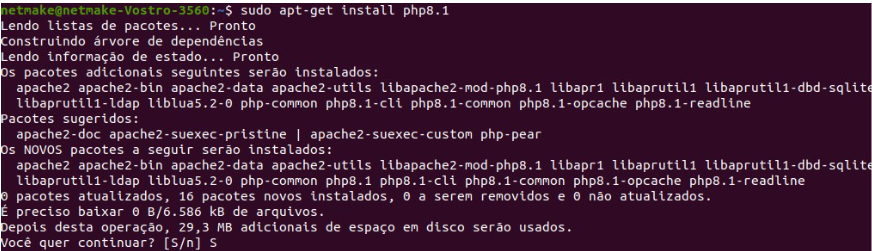
2 - Ejecute el comando sudo apt-get install php8.2 para hacer la instalación de PHP 8.2. A continuación, acepte la instalación de los paquetes requeridos:
Si estás utilizando una versión anterior a Ubuntu 19.10, es necesario añadir un repositorio en su sistema operativo para tener acceso a los paquetes del PHP 8.2. Mira como hacer eso a continuación:
sudo add-apt-repository ppa:ondrej/php
sudo apt-get update
Si estás utilizando una versión anterior a Debian 10, es necesario añadir un repositorio en su sistema operativo para tener acceso a los paquetes del PHP 8.2. Mira como hacer eso a continuación:
sudo apt -y install lsb-release apt-transport-https ca-certificates
sudo wget -O /etc/apt/trusted.gpg.d/php.gpg https://packages.sury.org/php/apt.gpg
echo "deb https://packages.sury.org/php/ $(lsb_release -sc) main" | sudo tee /etc/apt/sources.list.d/php8.2.list
sudo apt-get update
sudo apt-get install php8.2
Ejemplo:
3 - Podemos comprobar la versión del PHP ejecutando el comando: php -v
Ejemplo:

4 - Ahora, debemos instalar las extensiones requeridas para la ejecución del Scriptcase:
Extensiones por defecto:
sudo apt-get install php8.2-curlsudo apt-get install php8.2-gdsudo apt-get install php8.2-bcmathsudo apt-get install php8.2-cgisudo apt-get install php8.2-ldapsudo apt-get install php8.2-mbstringsudo apt-get install php8.2-xmlsudo apt-get install php8.2-soapsudo apt-get install php8.2-xslsudo apt-get install php8.2-zip
Extensiones de base de datos:
| Extensión | Driver habilitado en Scriptcase |
|---|---|
sudo apt-get install php8.2-pgsql |
PostgreSQL PDO, PostgreSQL 6.3 o abajo, PostgreSQL 6.4 o mayor, PostgreSQL 7 o mayor |
sudo apt-get install php8.2-mysql |
MySQLi, MySQL PDO |
sudo apt-get install php8.2-sqlite3 |
SQLite PDO |
sudo apt-get install php8.2-interbase |
Firebird, Interbase 6, Interbase 6.5, Firebird PDO |
sudo apt-get install php8.2-odbc |
DB2 ODBC GENERIC, DB2 ODBC GENERIC 6, Generic ODBC, MS Access ODBC, Oracle ODBC, Progress, DB2 PDO ODBC, Progress PDO ODBC, Sybase PDO ODBC |
sudo apt-get install php8.2-sybase |
DBLIB, Sybase PDO DBLIB |
NOTA: Algunas extensiones de base de datos tienen la dependencia de Drivers de terceros para que sean activados. Haz clic aquí para acceder a las instrucciones de configuración de su base de datos deseada.
5 - Acceda al archivo php.ini en la carpeta /etc/php/8.2/apache2/ y configure los valores minimos de las directivas recomendadas a continuación para PHP, para el correcto funcionamiento de Scriptcase.
Haga la búsqueda por las directivas y asigne el valor de acuerdo con el ejemplo a continuación:
max_execution_time = 3600max_input_time = 3600max_input_vars = 10000memory_limit = 1024Mpost_max_size = 1024Mupload_max_filesize = 1024Mmax_file_uploads = 200short_open_tag = On
6 - Por defecto, el PHP deshabilita algunas funciones que són requeridas para la ejecución del Scriptcase. Haz clic aquí para tener acceso al listado de funciones.
- Cambie la línea disable_functions de acuerdo con el ejemplo a continuación:
disable_functions =
Ejemplo:

7 - Configure el TimeZone del PHP de acuerdo con su región. Debes utilizar el valor disponible en la documentación del PHP. Busque por la línea date.timezone en su php.ini, elimine el comentario y edite de acuerdo con el TimeZone elejido.
Ejemplo:
date.timezone = America/Recife
8 - Haga la configuración de la carpeta que tendrá el almacenamiento de los archivos temporales. Busque por la línea ;session.save_path, elimine el comentario e informe la ruta hasta su carpeta temporal..
Ejemplo:
session.save_path = "/tmp"
9 - Guarde todos los cambios hechos y reinicie el servicio del Apache utilizando el comando a continuación en la consola:
sudo service apache2 restart
10 - Compruebe los cambios hechos por medio del archivo info.php. Usted debe crear este archivo y ponerlo en la carpeta /var/www/html/con el contenido a continuación:
<?php
phpinfo();
?>
A continuación, compruebe en su navegador la pagina generada por medio del enlace 127.0.0.1/info.php.
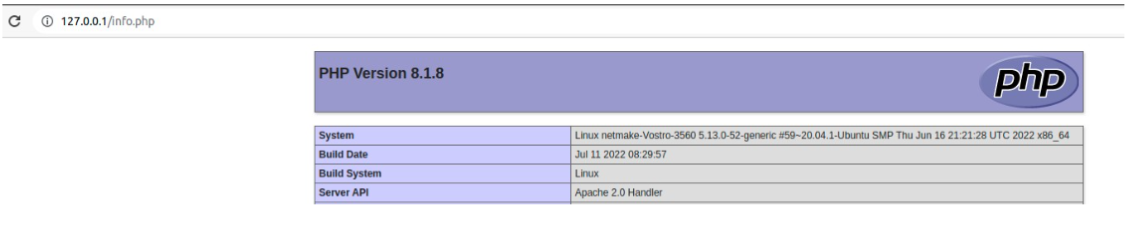
NOTA: Para más informaciones a cerca de la función phpinfo(), acceda a la documentación del PHP.
Activando SourceGuardian
Antes de empezar la instalación del Scriptcase, es necersario activar el loader responsable por la encriptación del Scriptcase en PHP. Siga los pasos a continuación para hacer la instalación correctamente.
1 - Acceda a la carpeta de Descargas y desempaquete el archivo descargado de SourceGuardian en el ínicio de esta documentación.
Ejemplo:
cd /home/Usuario/Descargas
sudo chmod 777 loaders.linux-x86_64.zip && unzip loaders.linux-x86_64.zip
2 - Debes copiar el archivo ixed.8.2.lin y pegar en la carpeta que se muestra en el extension_dir de su PHP. Utilizaremos como ejemplo /usr/lib/php/20220829.
Ejemplo:
| Ubuntu 22.04\Debian 10 |
|---|
/usr/lib/php/20220829 |
sudo cp ixed.8.2.lin /usr/lib/php/20220829
3 - Edite el archivo php.ini y abajo de la ultima línea escriba la ruta de la extensión en lo parámetro zend_extension:
Ejemplo:
| Ubuntu 22.04\Debian 10 |
|---|
/etc/php/8.2/apache2/ |
sudo nano /etc/php/8.2/apache2/php.ini
zend_extension = /usr/lib/php/20220829/ixed.8.2.lin
4 - Reinicie el servicio del Apache utilizando el comando indicado en la consola:
| Ubuntu 22.04\Debian 10 | |
|---|---|
sudo service apache2 restart |
Instalaión manual de Scriptcase
A continuación estan listados todos los pasos necesarios para hacer la instalación manual de lo Scriptcase. Para hacer esos pasos, sera necesario que usted tenga un servidor web ya configurado en su equipo.
1 - Realice la descarga de Scriptcase (.zip) directamente de la pagina de descargas del Scriptcase.
2 - Desempaquete el archivo .zip y renombre la carpeta a scriptcase.
3 - Debes mover la carpeta scriptcase para la raiz de su servidor web. De acuerdo con su sistema operativo e instalación la ruta puede cambiar de acuerdo con la configuración hecha. Pero, por defecto tenemos las carpetas a continuación:
| Windows | Servidor |
|---|---|
C:\Apache24\htdocs\ |
Apache |
C:\inetpub\wwwroot\ |
IIS |
| Linux | Servidor |
|---|---|
/var/www/html/ |
Linux Local |
/home/$(whoami)/public_html/ |
Linux en Alojamiento |
| macOS | Servidor |
|---|---|
/Library/WebServer/Documents |
Apache |
4 - Acceda al Scriptcase en su navegador de acuerdo con el ejemplo a continuación:
127.0.0.1/scriptcase
- Por defecto lo idioma seleccionado para la instalación es Español.
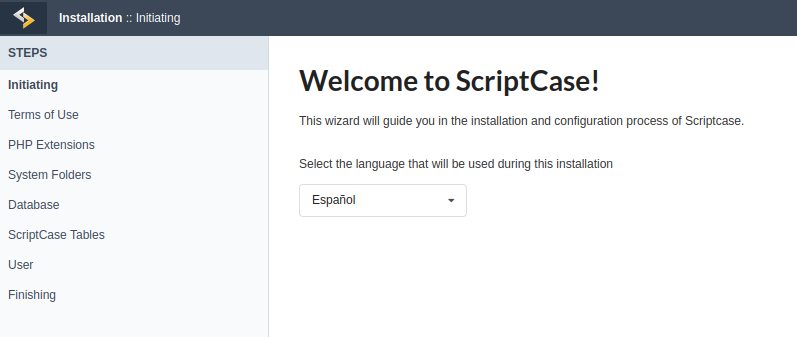
5 - Desplácese hasta la parte inferior de la página para desbloquear el botón Siguiente.
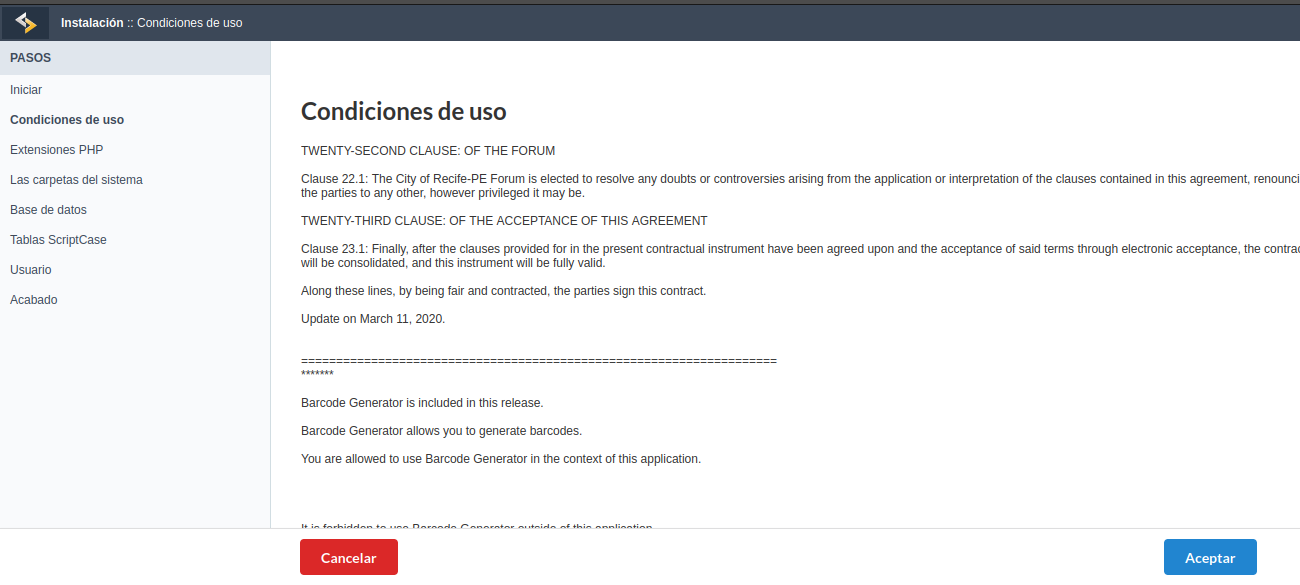
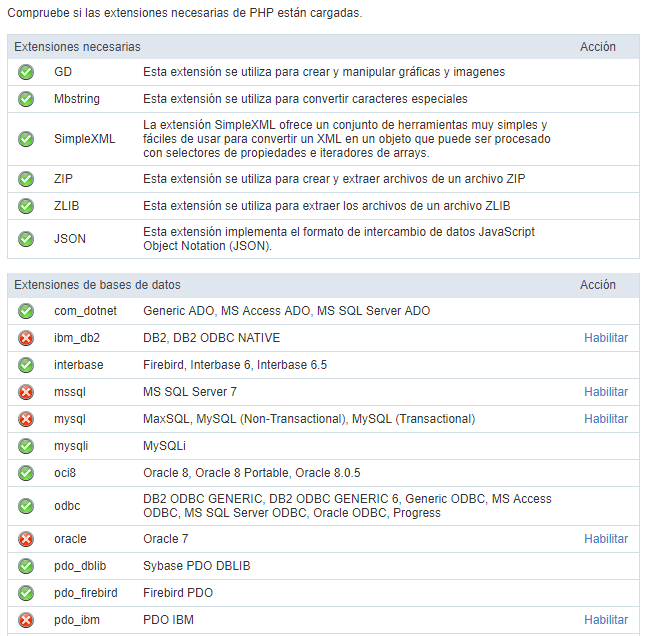
6 - Compruebe las extensiones requeridas para la ejecución del Scriptcase y modulos de conexión a las base de datos que estan activadas.
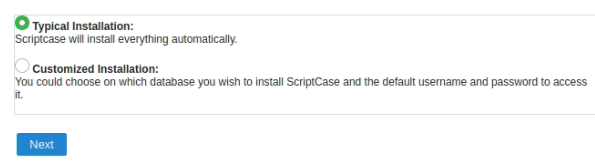
Instalación Típica
Compruebe los pasos a continuación para concluir la instalación manual de Scriptcase de manera tipica.
NOTA: Al seleccionar esta instalación, Scriptcase configurará su entorno por defecto. Configurando la base de datos de instalación y usuario de acceso en lo Scriptcase.
Al hacer clic en avanzar, usted será redirigido a la pagina de Login del Scriptcase.
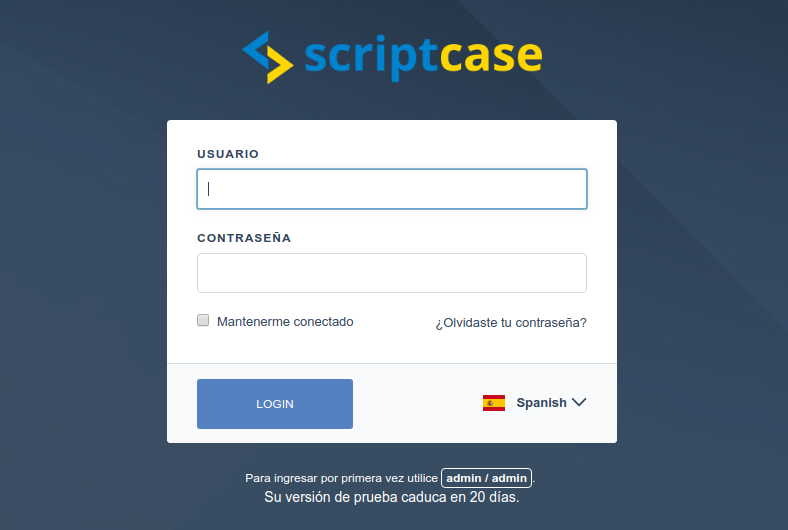
Usuario
En ese campo, es necesario informar el usuario para acceder al Scriptcase. Por defecto, el usuario es admin.
Contraseña
Neste campo, es necesario informar la contraseña para acceder al Scriptcase. Por defecto, la contraseña es admin.
Mantenerse conectado
Esa opción mantiene al usuario loggeado hasta que el mismo se desconecte por medio de la interfaz de Scriptcase.
Olvidaste tu contraseña?
Al hacer clic en esta opción, es posible recuperar la contraseña del usuario utilizado. Sera enviado un correo electrónico al usuario, para que el mismo pueda tener acceso a los pasos de recuperación de la contraseña.
IMPORTANTE: Solo es posible hacer la recuperación de la contraseña si los datos del SMPT fueron configuradas. Para tener en cuenta como configurar el SMTP, mira nuestra documentación haciendo clic aquí.
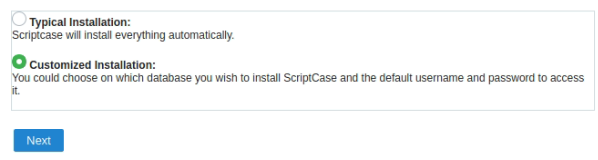
Instalación Personalizada
Siga los pasos indicados a continuación para finalizar la instalación manual del Scriptcase de manera personalizada.
NOTA: Seleccionando esta instalación, usted será responsable por configurar su entorno. Elejindo la base de datos de la instalación y lo usuario para login en lo Scriptcase.
1 - Compruebe si las carpetas requeridas por Scriptcase tienen los permisos correctos. Si alguna carpeta no tiene el icono de verificación activo:  , debes corregir el permiso de ese directorio.
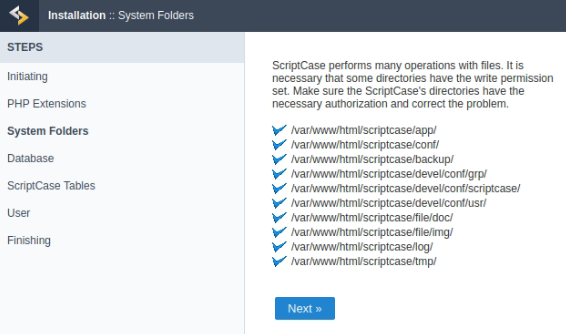
Haz clic en avanzar para continuar el proceso de instalación.
2 - Elija la base de datos que será utilizada para la instalación de la base de datos del Scriptcase. Por defecto, es recomendable utilizar SQLite .
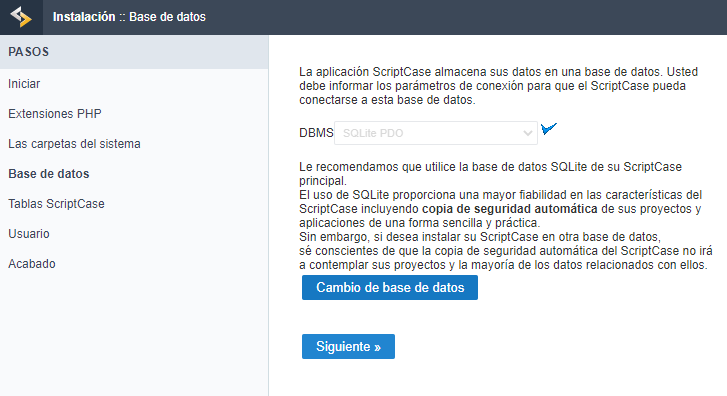
- Usted puede cambiar la base de datos por defecto en el botón Cambiar base de datos. Al hacer clic en esta opción, usted debe configurar las opciones a continuación:
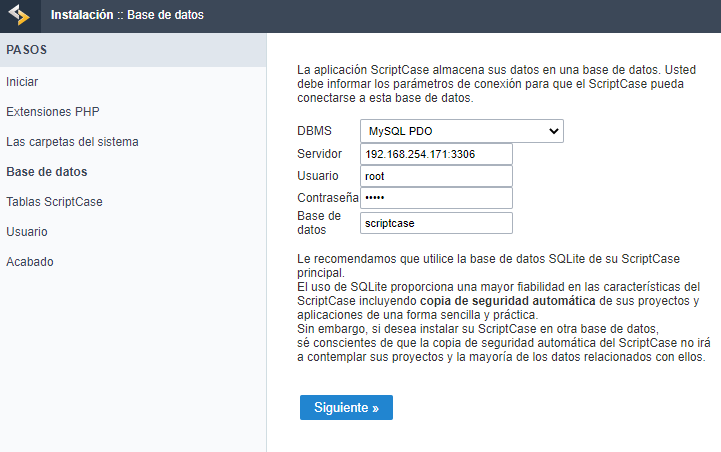
SGBD
En esta opción, usted debe seleccionar el Driver de la conexión de su base de datos.
Servidor
En esta opción, usted debe informar el servidor para la conexión con su base de datos.
Usuario
Usted debe informar un usuario que tenga acceso a la base de datos que sera utilizado en Scriptcase.
Contraseña
Usted debe informar la contraseña de autenticación correspondiente al usuario utilizado.
Base de Datos
Usted debe informar lo nombre de la base de datos que será utilizado en Scriptcase.
Ejemplo:
scriptcase9
Haz clic en avanzar para continuar el proceso de instalación.
3 - Compruebe si la creación de las tablas de la base de datos del Scriptcase fue hecha sin errores. Las tablas serán mostradas con el icono de exito a su lado.
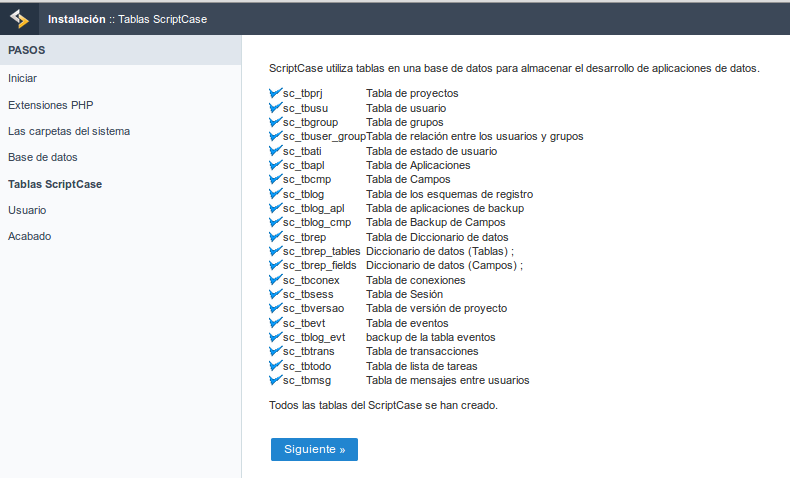
Haz clic en siguiente para continuar con la instalación.
4 - Configure el usuario por defecto que tendra acceso al Scriptcase.
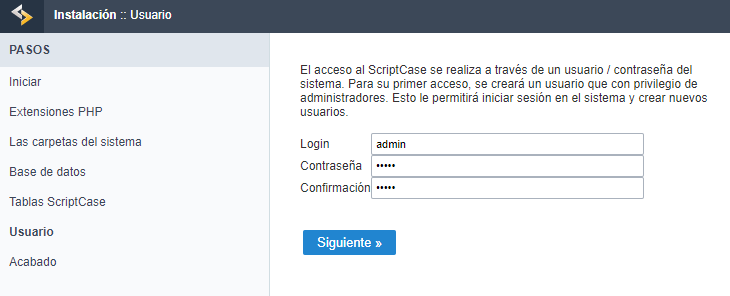
Login
En esa opción, usted debe indicar el usuario por defecto del Scriptcase.
Contraseña
En esa opción, usted debe indicar la contrasẽna correspondiente al usuario a ser utilizado.
Confirmación
Usted debe repetir la contraseña utilizada anteriormente para que la creación del usuario sea hecha sin errores.
Haz clic en siguiente para concluir el proceso de instalación.
5 - Finalize la instalación personalizada del Scriptcase en su servidor web.
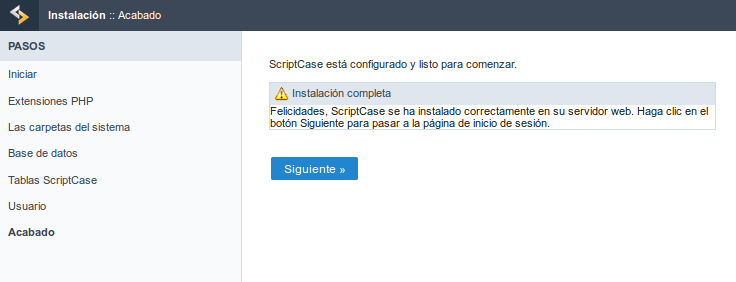
Al hacer clic en avanzar, usted sera redirigido para la pagina del Login de Scriptcase.
Usuario
En este campo, es necesario informar el usuario para acceder al Scriptcase. Por defecto el usuario es admin.
Contraseña
En este campo, es necesario informar la contrasẽna para acceder al Scriptcase. Por defecto la contraseña es admin.
Mantenerse conectado
Esta opción mantiene al usuario loggeado hasta que el mismo se desconecte por medio de la interfaz de Scriptcase.
Olvidaste la contraseña?
Al hacer clic en esta opción, es posible recuperar la contraseña del usuario utilizado. Sera enviado un correo electrónico al usuario, para que el mismo tenga acceso a los pasos de recuperación de la contraseña.
IMPORTANTE: Solo sera posible ejecutar la recuperación de contraseña si los datos de SMTP fueron configuradas. Para acceder a nuestra documentación que muestra como hacer esa configuracion, haz clic aquí.
Necesitas registrar su Scriptcase? Usted puede acceder a nuestra base de conocimientos para tener en cuenta todos los pasos para el registro de la licencia de Scriptcase.